
De app gebruiken
Notities
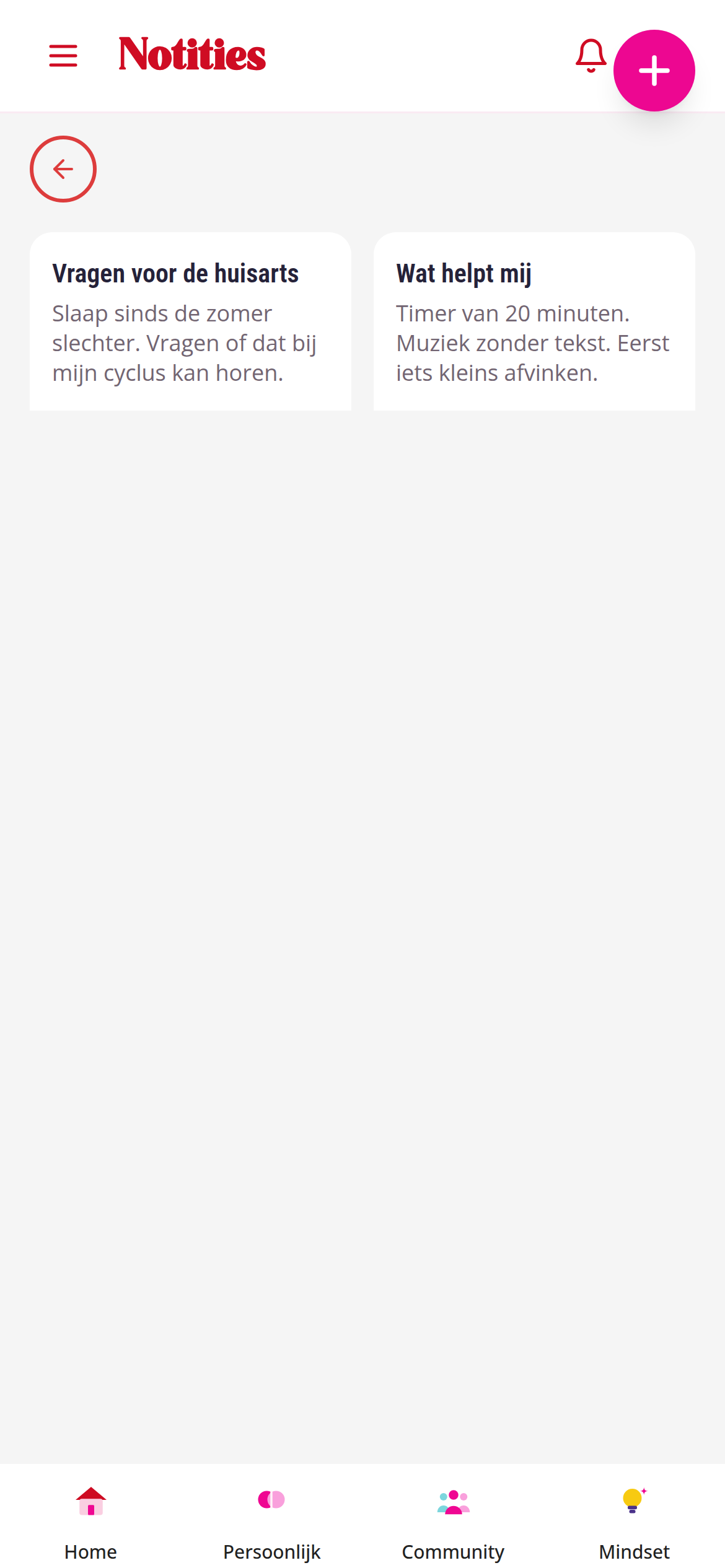
In Notities schrijf je losse gedachten op die geen taak zijn. Je vindt het via het menu linksboven onder Persoonlijk, of via de tegel 'Knal je hoofd leeg' op je persoonlijke pagina.
Je notities
- Je ziet je notities als kaartjes in twee kolommen, de laatst bewerkte bovenaan. Heb je er nog geen, dan lees je 'Nog geen notities' met de knop 'Nieuwe notitie'.
- Met de + knop maak je een nieuwe notitie.
Een notitie schrijven
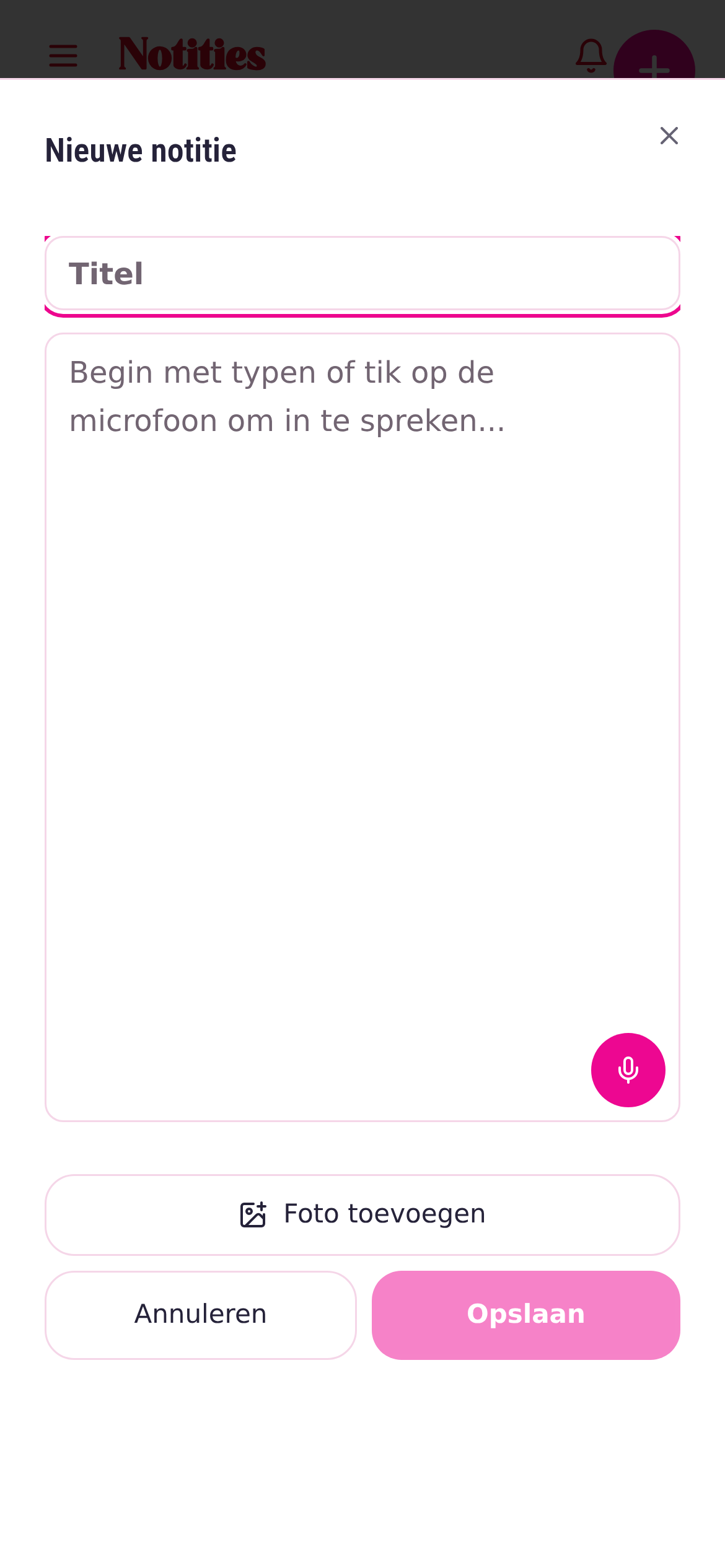
- Vul een titel in en typ je tekst in het veld 'Begin met typen of tik op de microfoon om in te spreken...'.
- Tik op de microfoon om in te spreken; tijdens het opnemen zie je 'Aan het luisteren…'. Op Android stopt de opname vanzelf na een korte stilte, met 'Opname gepauzeerd — tik op de microfoon om verder te gaan.' Wat je al had ingesproken blijft staan.
- Met 'Foto toevoegen' zet je een foto bij je notitie.
- Tik op Opslaan. Sluit je het scherm door het weg te vegen, dan wordt je notitie ook bewaard.
Bewerken en verwijderen
Tik op een notitie om hem te openen; het scherm heet dan 'Notitie bewerken'. Verwijderen doe je via 'Notitie verwijderen' in de notitie zelf, of door de notitie in de lijst naar links te vegen en 'Verwijder' te bevestigen.
Je notities worden meegenomen als context voor je inzichten, maar zijn alleen voor jou — ze worden niet gedeeld met de community.
Veelgestelde vragen
- Mijn braindump staat niet in mijn notities.
- Klopt. Wat je in een braindump als idee of notitie markeert, wordt apart voor later bewaard, niet in Notities. Taken en afspraken komen in je dag.
- Inspreken doet niets.
- De app heeft toegang tot je microfoon nodig. Sta dat toe in de instellingen van je telefoon. In de webversie typ je, of gebruik je de dicteerfunctie van je toetsenbord.
Was dit nuttig?
We gebruiken jouw antwoord om de helpsite te verbeteren.
Bug gevonden of feedback? Gebruik de feedback-knop in de app — zo komt je bericht direct bij ons binnen, samen met technische context.